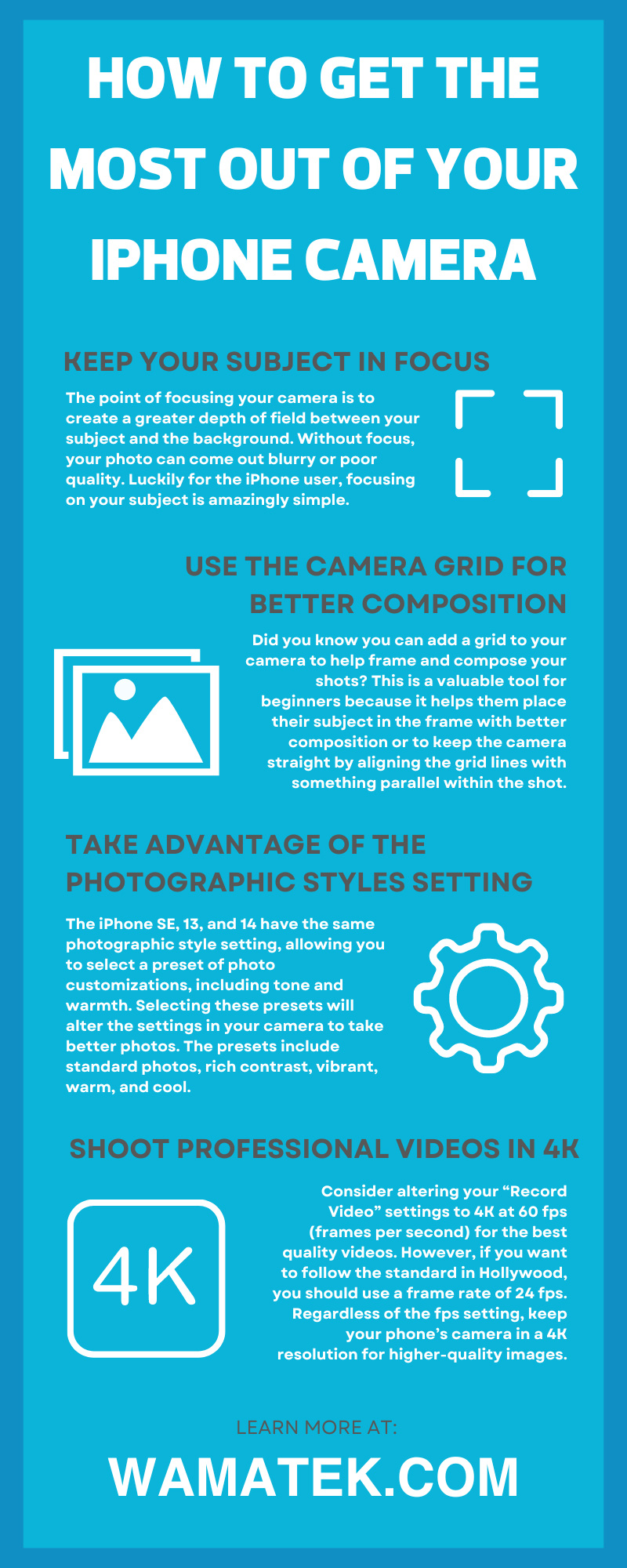
La cámara de tu iPhone tiene el potencial de tomar fotos y videos de aspecto profesional. Sin embargo, para sacarle el máximo provecho, debes saber cómo aprovechar las configuraciones que Apple incluye en el dispositivo. Sigue estos consejos para capturar fotos y videos de alta calidad que impresionen a tus amigos y familiares. ¡Quién sabe, quizás incluso uses tu smartphone para crear trabajos profesionales!
Mantenga el sujeto enfocado
El objetivo de enfocar la cámara es crear una mayor profundidad de campo entre el sujeto y el fondo. Sin enfoque, la foto puede salir borrosa o de mala calidad. Por suerte para los usuarios de iPhone, enfocar al sujeto es increíblemente sencillo.
Después de encuadrar al sujeto con la cámara, toca el objeto o la persona en la pantalla del teléfono para mantenerlo enfocado. Sabrás que el enfoque está definido porque aparecerá un pequeño recuadro amarillo con el icono de un sol al lado. Puedes tocar cualquier parte de la pantalla para enfocar; no siempre es necesario que sea el sujeto.
Utilice la cuadrícula de la cámara para una mejor composición
¿Sabías que puedes añadir una cuadrícula a tu cámara para encuadrar y componer tus fotos? Esta es una herramienta valiosa para principiantes, ya que les ayuda a colocar al sujeto en el encuadre con una mejor composición o a mantener la cámara recta alineando las líneas de la cuadrícula con algo paralelo dentro de la toma.
Por ejemplo, la regla de los tercios es una técnica que muchos fotógrafos y videógrafos utilizan para mejorar la composición de una foto. Esta regla establece que es mejor colocar al sujeto descentrado que en el centro, ya que crea una imagen más atractiva. ¡Activar la cuadrícula de la cámara puede ayudarte a aprender esta técnica!
Para activar las líneas de cuadrícula, ve a la configuración de tu teléfono. Desplázate hacia abajo y haz clic en "Cámara". En la sección "Composición", activa la cuadrícula. Ahora, la cuadrícula aparecerá permanentemente al abrir la cámara; si necesitas desactivar esta configuración, sigue los mismos pasos y desactiva la función.
Aprovecha la configuración de estilos fotográficos
El iPhone SE, 13 y 14 tienen la misma configuración de estilo fotográfico, lo que te permite seleccionar un preajuste de personalización de fotos, incluyendo tono y calidez. Al seleccionar estos preajustes, modificarás la configuración de tu cámara para tomar mejores fotos. Los preajustes incluyen fotos estándar, contraste intenso, vibrante, cálido y frío. Al elegir un estilo diferente, crearás diferentes tipos de imágenes.
Esta es una configuración excelente porque tus fotos lucirán más profesionales, y la cámara ya viene perfectamente preconfigurada. Así que, si no estás familiarizado con el ajuste de brillo, tono y calidez de una foto, ¡este preajuste te ayudará!
Para activar esta función, ve a la configuración de tu teléfono y selecciona la sección "Cámara". Desplázate hacia abajo y, en "Captura de fotos", encontrarás "Estilos fotográficos". Haz clic en ella y explora los ajustes preestablecidos. Tras seleccionar uno, tu cámara estará en ese modo específico. Para cambiar de ajuste preestablecido, sigue los mismos pasos.
Ajuste manualmente la exposición para manipular el brillo
Otro ajuste que puedes ajustar manualmente, como tocar para enfocar, es la exposición para modificar el brillo de la foto. Si bien puedes editar la exposición de las fotos durante el proceso de edición, conviene saber cómo ajustarla antes de tomar la foto para ahorrar tiempo. Una exposición excesiva puede minimizar el detalle de una foto porque las sombras serán demasiado brillantes, mientras que una exposición insuficiente hará que la imagen se vea oscura y con poco contraste.
Por suerte, ajustar la exposición es otro truco súper sencillo. ¿Recuerdas cómo enfocar un sujeto en una foto? Sigue esos pasos hasta que aparezca el pequeño recuadro amarillo. Luego, desliza el dedo hacia arriba o hacia abajo en cualquier parte de la pantalla para aclarar u oscurecer el encuadre. El objetivo es capturar el máximo detalle posible sin sobreexponer los detalles ni subexponer las sombras.
No te olvides del modo nocturno
El modo nocturno es una función relativamente nueva, introducida por primera vez en el iPhone 11. Hasta ahora, todas las versiones de iPhone posteriores a este modelo incluyen este modo. Asegúrate de que tu
iPhone usado y desbloqueado sea un iPhone 11 o posterior para poder usar el modo nocturno.
La mayoría de la gente toma fotos de noche con flash, pero esto puede sobreexponer la imagen y desteñir al sujeto. El modo nocturno permite capturar más color y detalle con poca luz sin usar el flash.
El modo nocturno debería activarse automáticamente cuando el teléfono detecte que estás en un entorno con poca luz. El icono de la luna redonda en la esquina superior izquierda de la pantalla de la cámara estará en amarillo para confirmar que este modo está activo. También puedes activarlo manualmente tocando el icono.
Graba vídeos profesionales en 4K
¿Te interesa más la videografía que la fotografía? Capturar fotos no es lo único impresionante que pueden hacer los iPhones. También pueden grabar videos impecables y de aspecto profesional. Sin embargo, para grabar un video perfecto, necesitas ajustar la configuración de tu cámara.
Considera cambiar la configuración de "Grabar video" a 4K a 60 fps (fotogramas por segundo) para obtener videos de la mejor calidad. Sin embargo, si quieres seguir el estándar de Hollywood, deberías usar una velocidad de fotogramas de 24 fps. Independientemente de la configuración de fps, mantén la cámara de tu teléfono en resolución 4K para obtener imágenes de mayor calidad.
Para cambiar esta configuración, vuelve a la configuración de tu cámara. Haz clic en "Grabar video". Ahora puedes preseleccionar la resolución y la velocidad de fotogramas de tus grabaciones para sacarle el máximo partido a la cámara de tu iPhone.
Activar el modo ráfaga para fotos de acción
El modo ráfaga permite a las cámaras tomar varias fotos en rápida sucesión para capturar un objeto en movimiento. Sin esta configuración, las fotos de acción se verán borrosas. Por ejemplo, si tomas una foto de un jugador de baloncesto haciendo un mate sin activar el modo ráfaga, la imagen no será nítida y probablemente la tomarás en el momento equivocado.
Activar el modo ráfaga permite obtener una imagen más nítida del jugador de baloncesto, ya que podrás elegir entre varias fotos de acción. En el iPhone, el modo ráfaga toma unas 10 fotos por segundo, por lo que es probable que obtengas una imagen con el sujeto en la posición perfecta.
Para asegurarte de que esta opción esté activada, vuelve a la configuración de la cámara. En este menú, debería haber un subtítulo titulado "Usar subir volumen para ráfaga". Asegúrate de que esté activado. Al tomar una foto del jugador de baloncesto, mantén pulsado el botón de volumen superior en el lateral del teléfono para tomar varias fotos a la vez.
A Apple le encanta ofrecerte las mejores cámaras para smartphones, pero no podrás sacarle el máximo provecho a tu dispositivo si no conoces todos los secretos y trucos. Ajustar la configuración de la cámara es fundamental para tomar fotos profesionales de alta calidad con la cámara de un smartphone. Recuerda los trucos anteriores para asegurar que tus fotos y vídeos queden impecables.