¿Alguna vez has sentido un nudo en el estómago al darte cuenta de que has destruido tu iPhone y no tienes una copia de seguridad reciente para restaurar tus datos? Es una sensación terrible, ¡pero es fácil de evitar! Mantener una copia de seguridad de tus datos en tu iPhone es muy sencillo. Te enseñamos cómo hacerlo para que no tengas que pasar por el miedo de perder todas tus fotos, canciones, contactos y más.
¿Qué es una copia de seguridad de datos?
Una copia de seguridad de datos consiste en guardar una copia del contenido físico del dispositivo, incluyendo apps, canciones, contactos, fotos, etc. Puedes guardar una copia de seguridad de tu iPhone, iPad, Mac y cualquier otro dispositivo Apple con sistema operativo. Después de guardar esta copia, puedes usarla para restaurar tu teléfono si se borran tus datos o transferirlo a un nuevo modelo.
¿Qué métodos de backup existen?
Puedes usar dos métodos diferentes para guardar una copia de seguridad de tu iPhone. Uno es usar iCloud y el otro guardar una copia en tu ordenador. Tú decides cuál elegir, o puedes guardar una copia de tu dispositivo tanto en el ordenador como en iCloud para borrar todo rastro, por si acaso.
¿Qué es iCloud?
iCloud es una red en la nube que Apple ofrece a sus usuarios para guardar información importante, como fotos, archivos, notas, contraseñas y más. Todos los datos que compartas entre tus dispositivos Apple se guardarán en la misma cuenta de iCloud y podrás compartirlos entre todos. Piensa en iCloud como un disco duro virtual donde puedes guardar cualquier información que quieras.
Ventajas de la copia de seguridad de iCloud
Puedes guardar la copia de seguridad que crees en tu cuenta de iCloud, que tiene 2 TB de almacenamiento o 4 TB si contratas el Plan Premiere. Al guardar una copia de seguridad de datos, iCloud la cifrará automáticamente para protegerla. También puedes usar y crear cualquier copia de seguridad por Wi-Fi con este método.
Ventajas de realizar copias de seguridad de la computadora
Independientemente de si tienes una computadora Mac o de cualquier otra marca, puedes guardar una copia de seguridad de tu iPhone directamente en tu computadora. La cantidad de almacenamiento disponible en tu PC o portátil dependerá de los datos que tengas actualmente en esos dispositivos. La computadora no cifrará la copia de seguridad automáticamente, pero puedes activar una configuración para hacerlo. Puedes crear y usar estas copias de seguridad en cualquier momento desde tu computadora.
Cómo guardar una copia de seguridad de datos en iCloud
Al activar la copia de seguridad de iCloud en tu iPhone, tu dispositivo se actualizará y guardará automáticamente tus datos cada vez que se cargue, esté bloqueado o conectado a una red Wi-Fi. Sin embargo, aún puedes hacer una copia de seguridad manual de tu teléfono en iCloud cuando quieras.
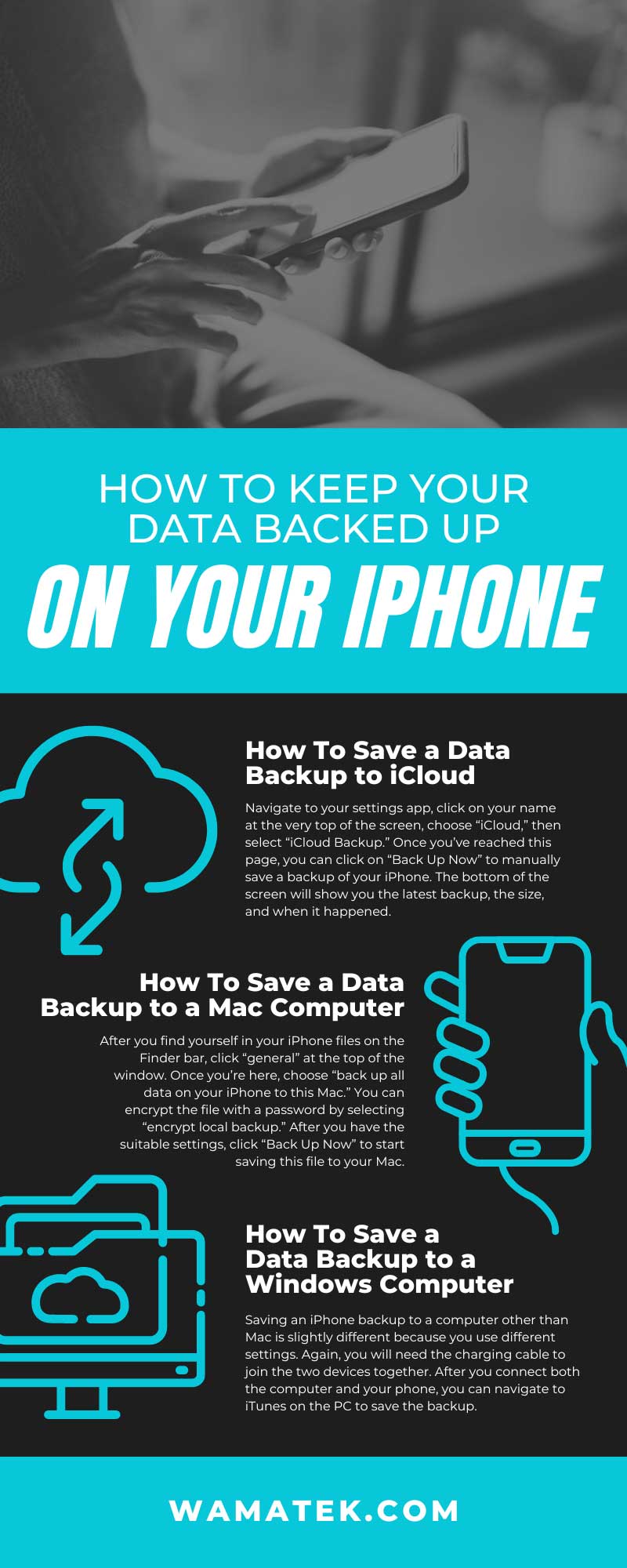
Ve a la app de ajustes, haz clic en tu nombre en la parte superior de la pantalla, elige "iCloud" y luego "Copia de seguridad de iCloud". Una vez en esta página, puedes hacer clic en "Copia de seguridad ahora" para guardar manualmente una copia de seguridad de tu iPhone. En la parte inferior de la pantalla verás la última copia de seguridad, su tamaño y cuándo se realizó.
Cómo guardar una copia de seguridad de datos en una computadora Mac
Para iniciar una copia de seguridad de datos en tu Mac, necesitarás el cable que usas para cargar tu iPhone y conectarlo a tu computadora. Una vez que ambos dispositivos estén conectados, ve a la barra del Finder en tu Mac y selecciona tu iPhone. Es importante tener en cuenta que debes usar macOS 10.15 o posterior para guardar estos datos.
Una vez que estés en los archivos de tu iPhone en la barra del Finder, haz clic en "General" en la parte superior de la ventana. Una vez ahí, elige "Copia de seguridad de todos los datos de tu iPhone en esta Mac". Puedes cifrar el archivo con una contraseña seleccionando "Cifrar copia de seguridad local". Una vez configurados los ajustes, haz clic en "Copia de seguridad ahora" para empezar a guardar el archivo en tu Mac.
Cómo guardar una copia de seguridad de datos en una computadora con Windows
Guardar una copia de seguridad de un iPhone en una computadora que no sea Mac es un poco diferente, ya que se usan configuraciones diferentes. Necesitarás el cable de carga para conectar los dos dispositivos. Después de conectar la computadora y el teléfono, puedes acceder a iTunes en la PC para guardar la copia de seguridad.
Una vez en la ventana de iTunes, busca el botón de iPhone en la esquina superior izquierda. Selecciona "Resumen" y haz clic en "Hacer copia de seguridad ahora". Aquí también puedes cifrar el archivo y guardarlo con contraseña. Puedes encontrar tus copias de seguridad seleccionando "Editar", "Preferencias" y luego "Dispositivos".
Consejo profesional
Puedes conectar tu iPhone a tu Mac o PC con Windows de forma inalámbrica si configuras la sincronización por Wi-Fi en tu teléfono. ¡Ahora no necesitarás el cable para conectar los dispositivos; puedes usar Bluetooth y Wi-Fi!
¿Puedes guardar varias copias de seguridad?
Esta es una pregunta complicada porque, en retrospectiva, puedes guardar varias copias de seguridad, pero depende del método que uses. Si usas iCloud, este servicio de almacenamiento seguirá sobrescribiendo las copias de seguridad sobre la anterior, lo que significa que solo habrá un archivo que se actualiza continuamente. Sin embargo, mientras tengas almacenamiento disponible en tu ordenador, puedes guardar varias copias de seguridad.
¿Qué pasa si el dispositivo es usado?
Si compras un
iPhone usado en Wamatek, no verás lo que el anterior propietario tenía en su teléfono ni ninguna de sus copias de seguridad. Después de borrar los datos del teléfono e ingresar tu información de Apple, este pasará a formar parte de tus dispositivos Apple y se conectará a tu cuenta de iCloud. Puedes usar una copia de seguridad de un teléfono antiguo o empezar de cero con el dispositivo usado y guardar nuevas copias de seguridad.
¿Qué no hay en las copias de seguridad?
Al usar iCloud para hacer copias de seguridad, las fotos, notas, calendarios, etc., que ya tengas almacenados en iCloud no se guardarán. Otros ajustes que no estarán en el archivo guardado incluyen los ajustes de Face ID y Touch, la información de Apply Pay, los datos de Apple Mail y la biblioteca de música de iCloud. Los datos, fotos o correos electrónicos almacenados en otro servicio de nube que no sea el de Apple tampoco se guardarán.
Si usas el método de la computadora para hacer una copia de seguridad de tu iPhone, hay otras cosas que no se guardarán. El contenido de iTunes no se guardará, los datos guardados en iCloud no se sincronizarán y todo lo sincronizado con las apps multimedia de Apple o importado tampoco se guardará. Las mismas configuraciones, como Face ID, Apple Pay y Apple Mail, tampoco se guardarán. La computadora no guardará los datos de Actividad, Salud ni Llavero a menos que hagas una copia de seguridad del archivo cifrada.
Hacer una copia de seguridad de tus datos en tu iPhone es muy sencillo. Si configuras las copias de seguridad para que se guarden automáticamente, ¡no tendrás que preocuparte! Es fundamental hacer una copia de seguridad de tus dispositivos porque nunca se sabe qué les puede pasar, y siempre es mejor tener una copia de seguridad extra. ¿Cuándo fue la última vez que hiciste una copia de seguridad de tu iPhone?