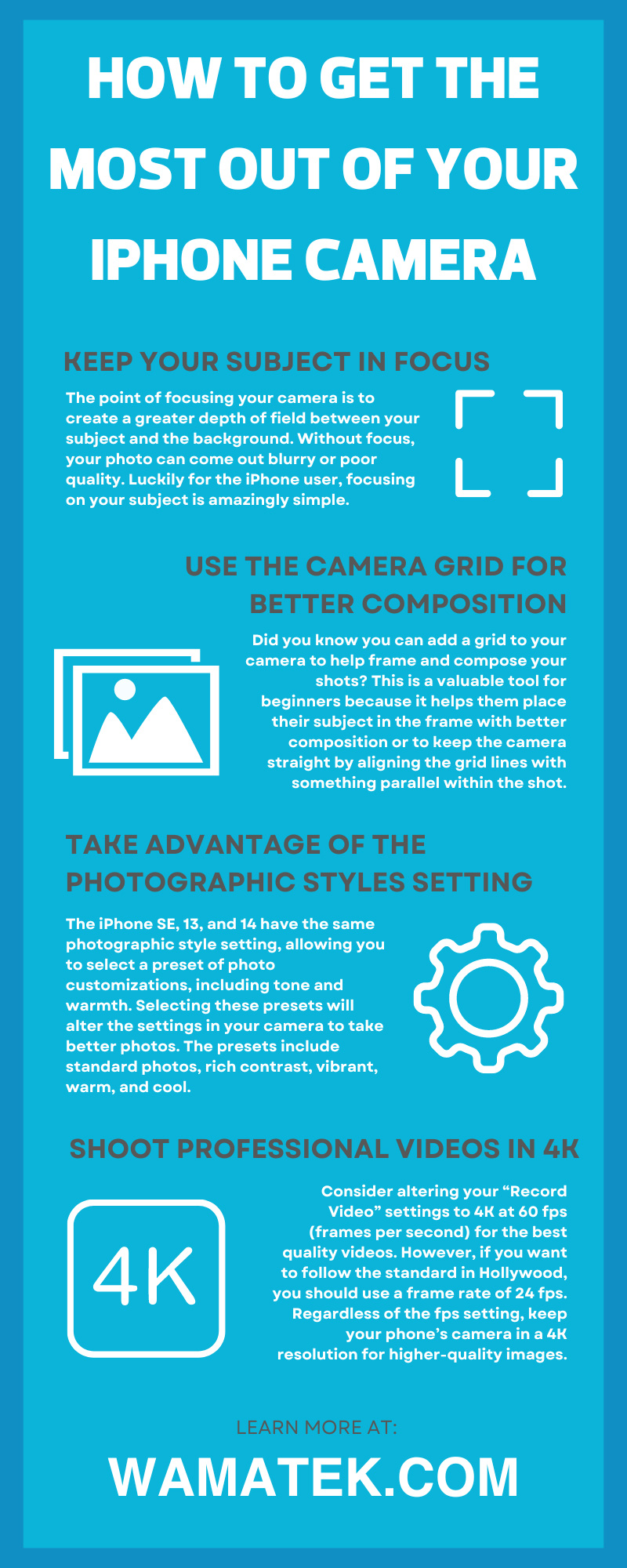
Mit Ihrer iPhone-Kamera können Sie professionell aussehende Fotos und Videos aufnehmen. Um das Beste aus Ihrer iPhone-Kamera herauszuholen, müssen Sie jedoch die von Apple bereitgestellten Einstellungen optimal nutzen. Mit den folgenden Tipps gelingen Ihnen hochwertige Fotos und Videos, die Ihre Freunde und Familie beeindrucken. Wer weiß, vielleicht erstellen Sie mit Ihrem Smartphone sogar professionelle Arbeiten!
Behalten Sie Ihr Motiv im Fokus
Der Sinn des Fokussierens besteht darin, eine größere Schärfentiefe zwischen Motiv und Hintergrund zu erzeugen. Ohne Fokus kann Ihr Foto unscharf oder von schlechter Qualität sein. Zum Glück für iPhone-Nutzer ist das Fokussieren auf das Motiv erstaunlich einfach.
Nachdem Sie Ihr Motiv mit der Kamera eingerahmt haben, tippen Sie auf das Objekt oder die Person auf dem Telefondisplay, um es scharfzustellen. Sie erkennen den Fokus daran, dass ein kleines gelbes Kästchen mit einem Sonnensymbol daneben erscheint. Tippen Sie einfach auf eine beliebige Stelle auf Ihrem Display, um den Fokus einzustellen; es muss nicht immer das Motiv sein.
Verwenden Sie das Kameraraster für eine bessere Komposition
Wussten Sie, dass Sie Ihrer Kamera ein Raster hinzufügen können, um Ihre Aufnahmen besser zu rahmen und zu komponieren? Dieses Tool ist besonders für Anfänger hilfreich, da es ihnen hilft, ihr Motiv besser im Bild zu platzieren oder die Kamera gerade zu halten, indem sie die Rasterlinien an einem parallelen Objekt in der Aufnahme ausrichten.
Beispielsweise ist die Drittelregel eine Technik, die viele Fotografen und Videofilmer nutzen, um die Bildkomposition zu verbessern. Sie besagt, dass ein Motiv außerhalb der Bildmitte besser platziert ist als in der Bildmitte, da dies zu einem überzeugenderen Bild führt. Das Einschalten der Rasterlinien der Kamera kann Ihnen beim Erlernen dieser Technik helfen!
Um die Gitterlinien einzuschalten, navigieren Sie zu den Einstellungen Ihres Telefons. Scrollen Sie nach unten und klicken Sie auf „Kamera“. Aktivieren Sie unter „Komposition“ das Gitter. Das Gitter wird nun dauerhaft angezeigt, wenn Sie die Kamera öffnen. Wenn Sie diese Einstellung entfernen möchten, folgen Sie denselben Schritten und deaktivieren Sie die Funktion.
Nutzen Sie die Einstellung für fotografische Stile
Das iPhone SE, 13 und 14 verfügen über die gleiche Fotostileinstellung. Sie können eine Voreinstellung für Fotoanpassungen auswählen, darunter Farbton und Wärme. Durch die Auswahl dieser Voreinstellungen werden die Kameraeinstellungen geändert, um bessere Fotos zu machen. Die Voreinstellungen umfassen Standardfotos, kontrastreiche Fotos, lebendige Fotos, warme Fotos und kühle Fotos. Durch die Auswahl eines anderen Stils werden unterschiedliche Bildtypen erstellt.
Diese Einstellung ist hervorragend, da Ihre Fotos professioneller wirken und die Kameraeinstellungen bereits perfekt voreingestellt sind. Wenn Sie also nicht wissen, wie Sie Helligkeit, Farbton und Wärme eines Fotos anpassen, ist diese Voreinstellung genau das Richtige für Sie!
Um diese Funktion zu aktivieren, navigieren Sie zu den Einstellungen Ihres Telefons und zur Unterüberschrift „Kamera“. Scrollen Sie nach unten. Unter „Fotoaufnahme“ finden Sie „Fotografische Stile“. Klicken Sie darauf und scrollen Sie durch die Voreinstellungen. Nachdem Sie eine ausgewählt haben, befindet sich Ihre Kamera nun im entsprechenden Modus. Um die Voreinstellungen zu wechseln, folgen Sie denselben Schritten.
Passen Sie die Belichtung manuell an, um die Helligkeit zu manipulieren
Eine weitere Einstellung, die Sie manuell anpassen können, wie z. B. durch Tippen zum Fokussieren, ist die Belichtung, um die Helligkeit des Fotos zu verändern. Sie können die Belichtung von Fotos zwar während des Bearbeitungsprozesses bearbeiten, es lohnt sich jedoch, dies vor der Aufnahme zu wissen, um Zeit zu sparen. Zu hohe Belichtung kann die Detailgenauigkeit eines Fotos beeinträchtigen, da die Schatten zu hell sind. Zu niedrige Belichtung lässt ein Bild hingegen dunkel und kontrastarm erscheinen.
Zum Glück ist die Belichtungseinstellung auch ganz einfach. Erinnern Sie sich noch daran, wie man ein Motiv in einem Foto scharfstellt? Folgen Sie diesen Schritten, bis das kleine gelbe Kästchen erscheint. Wischen Sie dann auf dem Bildschirm nach oben oder unten, um den Rahmen aufzuhellen oder abzudunkeln. Ziel ist es, möglichst viele Details einzufangen, ohne Details über- und Schatten unterzubelichten.
Vergessen Sie nicht den Nachtmodus
Der Nachtmodus ist eine relativ neue Einstellung, die erstmals mit dem iPhone 11 eingeführt wurde. Alle iPhone-Versionen nach diesem Modell verfügen über die Nachtmodus-Einstellung. Stellen Sie sicher, dass Ihr
entsperrtes gebrauchtes iPhone ein iPhone 11 oder höher ist, um den Nachtmodus nutzen zu können.
Die meisten Menschen fotografieren nachts mit Blitzlicht. Dies kann jedoch zu einer Überbelichtung und einem verwaschenen Bild führen. Im Nachtmodus können Sie bei schwachem Licht mehr Farben und Details einfangen, ohne den Blitz zu verwenden.
Der Nachtmodus sollte automatisch aktiviert werden, wenn das Telefon erkennt, dass Sie sich in einer Umgebung mit wenig Licht befinden. Das runde Mondsymbol oben links auf dem Kamerabildschirm leuchtet gelb, um zu bestätigen, dass dieser Modus aktiviert ist. Sie können diese Einstellung auch jederzeit manuell aktivieren, indem Sie auf das Symbol tippen.
Nehmen Sie professionelle Videos in 4K auf
Interessieren Sie sich mehr für Videografie als für Fotografie? iPhones bieten nicht nur beeindruckende Fotofunktionen. Sie können damit auch makellose und professionell wirkende Videos aufnehmen. Für ein perfektes Video müssen Sie jedoch die Einstellungen Ihrer Kamera anpassen.
Für eine optimale Videoqualität sollten Sie Ihre Einstellungen für „Videoaufnahme“ auf 4K mit 60 Bildern pro Sekunde (fps) ändern. Wenn Sie jedoch dem Hollywood-Standard folgen möchten, sollten Sie eine Bildrate von 24 Bildern pro Sekunde verwenden. Unabhängig von der FPS-Einstellung sollten Sie die Kamera Ihres Smartphones auf 4K einstellen, um qualitativ hochwertigere Bilder zu erhalten.
Um diese Einstellung zu ändern, gehe zurück zu deinen Kameraeinstellungen. Klicke dort auf „Video aufnehmen“. Nun kannst du Auflösung und Bildrate deiner Videoaufnahmen vorwählen, um das Beste aus deiner iPhone-Kamera herauszuholen.
Aktivieren Sie den Burst-Modus für Action-Aufnahmen
Im Serienbildmodus nehmen Kameras mehrere Fotos in schneller Folge auf, um ein bewegtes Objekt einzufangen. Ohne diese Einstellung wirken Action-Aufnahmen unscharf. Wenn Sie beispielsweise einen Basketballspieler beim Dunking fotografieren, ohne den Serienbildmodus zu aktivieren, ist das Bild nicht sauber und Sie nehmen das Bild wahrscheinlich im falschen Moment auf.
Durch die Aktivierung des Serienbildmodus erhalten Sie ein klareres Bild des Basketballspielers, da Sie mehrere Action-Aufnahmen zur Auswahl haben. Auf dem iPhone werden im Serienbildmodus etwa 10 Fotos pro Sekunde aufgenommen, sodass Sie hoffentlich ein Bild erhalten, auf dem Ihr Motiv in der perfekten Position ist.
Um sicherzustellen, dass diese Einstellung aktiviert ist, gehen Sie zurück zu Ihren Kameraeinstellungen. Dort sollte sich die Unterüberschrift „Lautstärke erhöhen für Serienaufnahmen“ befinden. Stellen Sie sicher, dass dieser Schalter aktiviert ist. Halten Sie beim Fotografieren des Basketballspielers die obere Lautstärketaste an der Seite Ihres Telefons gedrückt, um mehrere Bilder gleichzeitig aufzunehmen.
Apple präsentiert Ihnen gerne die besten Smartphone-Kameras, doch Sie können Ihr Gerät nur dann optimal nutzen, wenn Sie alle Geheimnisse und Tricks kennen. Die Anpassung der Kameraeinstellungen ist ein Muss für hochwertige, professionelle Fotos mit einer Smartphone-Kamera. Beachten Sie die oben genannten Tricks für makellose Fotos und Videos.