Hatten Sie schon einmal ein flaues Gefühl im Magen, als Sie feststellten, dass Ihr iPhone zerstört ist und es kein aktuelles Backup zur Wiederherstellung Ihrer Daten gibt? Das ist das schlimmste Gefühl, aber es lässt sich leicht vermeiden! Ihre Daten auf Ihrem iPhone zu sichern ist ganz einfach. Wir zeigen Ihnen, wie es geht, damit Sie nicht all Ihre Fotos, Songs, Kontakte und mehr verlieren.
Was ist eine Datensicherung?
Eine Datensicherung ist das Sichern aller Daten auf dem iPhone, einschließlich Apps, Songs, Kontakten, Bildern usw. Sie können eine Datensicherung Ihres iPhones, iPads, Macs und aller anderen Apple-Geräte mit Betriebssystem erstellen. Nach dem Sichern dieser Kopie können Sie Ihr Telefon wiederherstellen, falls Ihre Daten gelöscht werden, oder sie auf ein neues Modell übertragen.
Welche Backup-Methoden gibt es?
Sie können zwei verschiedene Methoden verwenden, um eine Datensicherung Ihres iPhones zu erstellen. Eine Möglichkeit besteht darin, iCloud zu verwenden, die andere darin, eine Kopie auf Ihrem Computer zu speichern. Welche Methode Sie wählen, bleibt Ihnen überlassen. Alternativ können Sie eine Kopie Ihres Geräts sowohl auf Ihrem Computer als auch in iCloud speichern, um alle Ihre Spuren zu verwischen.
Was ist iCloud?
Der iCloud-Dienst ist ein Cloud-Netzwerk, das Apple seinen Nutzern zum Speichern wichtiger Informationen wie Fotos, Dateien, Notizen, Passwörtern und mehr zur Verfügung stellt. Alle Daten, die Sie auf Ihren Apple-Geräten teilen, werden im selben iCloud-Konto gespeichert und können auf allen Geräten geteilt werden. Stellen Sie sich iCloud als virtuelles Laufwerk vor, auf dem Sie beliebige Daten speichern können.
Vorteile von iCloud Backup
Sie können das erstellte Backup in Ihrem iCloud-Konto speichern – mit 2 TB Speicherplatz oder 4 TB im Premiere-Abo. Beim Speichern einer Datensicherung verschlüsselt iCloud das Backup automatisch, um es zu schützen. Mit dieser Methode können Sie auch Backups über WLAN erstellen.
Vorteile der Computersicherung
Unabhängig davon, ob Sie einen Mac oder einen anderen Computer besitzen, können Sie ein Backup Ihres iPhones direkt auf Ihrem Computer speichern. Wie viel Speicherplatz Ihnen auf Ihrem PC oder Laptop zur Verfügung steht, hängt von den Daten ab, die Sie aktuell auf diesen Geräten gespeichert haben. Der Computer verschlüsselt das Backup nicht automatisch, Sie können es jedoch über eine entsprechende Einstellung aktivieren. Sie können diese Backups jederzeit von Ihrem Computer aus erstellen und verwenden.
So speichern Sie eine Datensicherung in iCloud
Wenn Sie die iCloud-Sicherung auf Ihrem iPhone aktivieren, aktualisiert und speichert Ihr Gerät Ihre Daten automatisch, wenn es geladen, gesperrt oder mit WLAN verbunden ist. Sie haben jedoch weiterhin die Möglichkeit, Ihr Telefon jederzeit manuell in iCloud zu sichern.
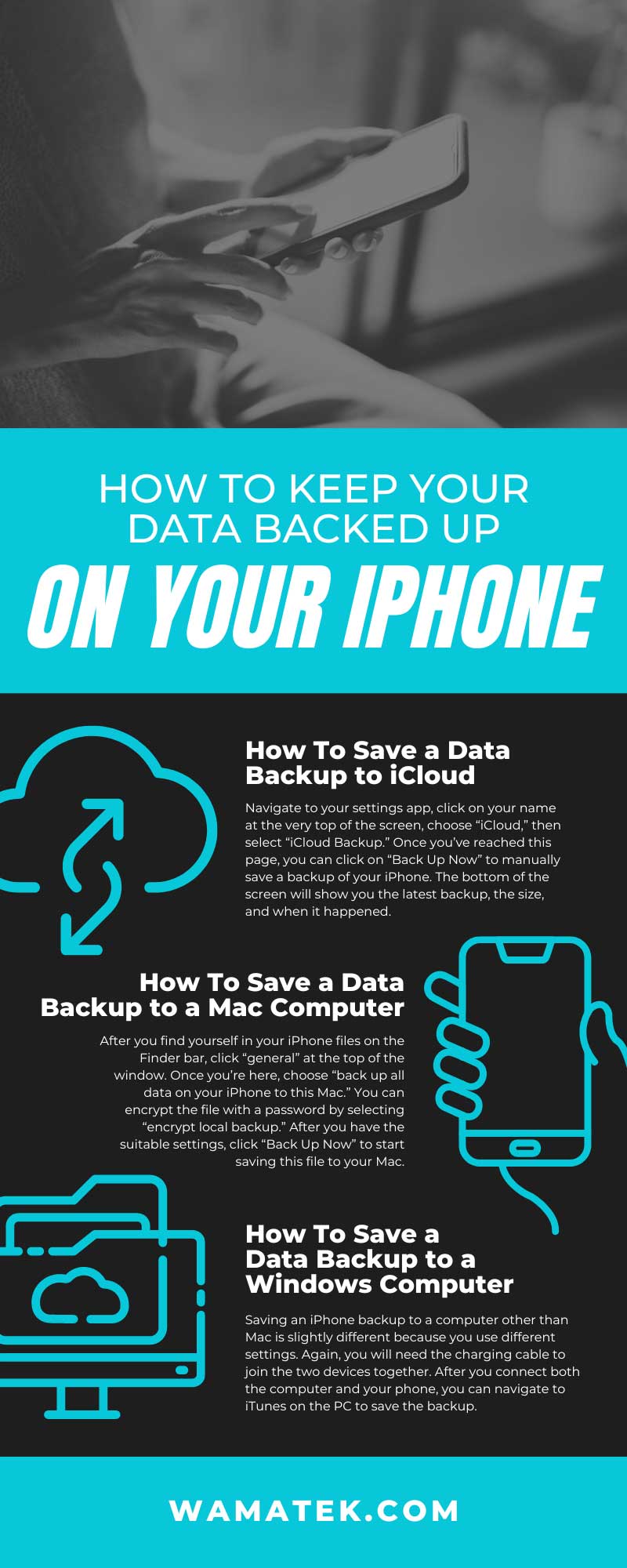
Navigieren Sie zu Ihrer Einstellungs-App, klicken Sie oben auf Ihren Namen, wählen Sie „iCloud“ und anschließend „iCloud-Backup“. Klicken Sie auf dieser Seite auf „Jetzt sichern“, um manuell ein Backup Ihres iPhones zu erstellen. Unten auf dem Bildschirm wird das letzte Backup, die Größe und der Zeitpunkt der Erstellung angezeigt.
So speichern Sie eine Datensicherung auf einem Mac-Computer
Um eine Datensicherung auf Ihrem Mac zu starten, benötigen Sie das Ladekabel Ihres iPhones und verbinden es mit Ihrem Computer. Sobald Sie beide Geräte verbunden haben, navigieren Sie zur Finder-Leiste Ihres Macs und wählen Sie Ihr iPhone aus. Wichtig: Zum Speichern dieser Daten benötigen Sie macOS 10.15 oder höher.
Nachdem Sie Ihre iPhone-Dateien im Finder gefunden haben, klicken Sie oben im Fenster auf „Allgemein“. Wählen Sie dort „Alle Daten Ihres iPhones auf diesem Mac sichern“. Sie können die Datei mit einem Passwort verschlüsseln, indem Sie „Lokale Sicherung verschlüsseln“ auswählen. Nachdem Sie die entsprechenden Einstellungen vorgenommen haben, klicken Sie auf „Jetzt sichern“, um die Datei auf Ihrem Mac zu speichern.
So speichern Sie eine Datensicherung auf einem Windows-Computer
Das Speichern eines iPhone-Backups auf einem anderen Computer als dem Mac unterscheidet sich geringfügig, da andere Einstellungen verwendet werden. Auch hier benötigen Sie das Ladekabel, um die beiden Geräte miteinander zu verbinden. Nachdem Sie Computer und Telefon verbunden haben, können Sie auf dem PC zu iTunes navigieren, um das Backup zu speichern.
Sobald Sie im iTunes-Fenster sind, suchen Sie oben links nach dem iPhone-Button. Wählen Sie „Zusammenfassung“ und klicken Sie auf „Jetzt sichern“. Hier können Sie die Datei auch verschlüsseln und mit einem Passwort speichern. Sie finden Ihre Backups unter „Bearbeiten“, „Einstellungen“ und dann „Geräte“.
Profi-Tipp
Sie können Ihr iPhone drahtlos mit Ihrem Mac oder Windows-PC verbinden, wenn Sie die Synchronisierung über WLAN auf Ihrem Telefon eingerichtet haben. Jetzt benötigen Sie kein Kabel mehr, um die Geräte zu verbinden; Sie können Bluetooth und WLAN nutzen!
Können Sie mehrere Backups speichern?
Das ist eine knifflige Frage, denn im Nachhinein betrachtet können Sie mehrere Backups speichern. Es hängt jedoch von der gewählten Methode ab. Wenn Sie iCloud verwenden, überschreibt dieser Speicherdienst die Backups fortlaufend auf dem vorherigen – es gibt also nur eine kontinuierlich aktualisierte Datei. Solange Sie jedoch Speicherplatz auf Ihrem Computer haben, können Sie mehrere Backup-Dateien speichern.
Was ist, wenn das Gerät gebraucht war?
Wenn Sie ein
gebrauchtes iPhone von Wamatek kaufen, sehen Sie weder die Daten des Vorbesitzers noch dessen Backups. Nachdem Sie die Daten auf dem Telefon gelöscht und Ihre Apple-Daten eingegeben haben, wird das Telefon Teil Ihrer Apple-Geräte und mit Ihrem iCloud-Konto verknüpft. Sie können entweder ein Backup eines älteren Telefons verwenden oder mit dem gebrauchten Gerät neu beginnen und neue Backups speichern.
Was ist nicht in den Backups?
Wenn Sie iCloud für Backups verwenden, werden bereits in iCloud gespeicherte Fotos, Notizen, Kalender usw. nicht erneut gesichert. Weitere Einstellungen, die nicht in der Sicherungsdatei enthalten sind, sind Face ID- und Touch-Einstellungen, Apple Pay-Informationen, Apple Mail-Daten und die iCloud-Musikbibliothek. Auch Daten, Fotos oder E-Mails, die in einem anderen Cloud-Dienst als dem von Apple gespeichert sind, werden nicht gesichert.
Wenn Sie Ihr iPhone per Computer sichern, werden einige andere Daten nicht gespeichert. Inhalte aus iTunes werden nicht gespeichert, in iCloud gespeicherte Daten werden nicht synchronisiert und alles, was mit Apples Medien-Apps synchronisiert oder importiert wurde, wird ebenfalls nicht gespeichert. Dieselben Einstellungen wie Face ID, Apple Pay und Apple Mail werden ebenfalls nicht gesichert. Der Computer speichert keine Aktivitäts-, Gesundheits- oder Schlüsselbunddaten, es sei denn, Sie sichern die Datei verschlüsselt.
Das Sichern Ihrer Daten auf Ihrem iPhone ist ganz einfach. Wenn Sie die Einstellungen so einstellen, dass Backups automatisch gespeichert werden, ist der Vorgang kinderleicht! Es ist wichtig, Ihre Geräte zu sichern, denn man weiß nie, was mit ihnen passieren könnte, und ein zusätzlicher Speicher ist immer ratsam. Wann haben Sie das letzte Mal ein Backup Ihres iPhones gespeichert?